第一章 阅读软件安装与运行
1.1适配设备
华为FDR-A01w、CMR-W09、BAH-W09等10.1寸Android6.0以上主流品牌设备。
1.2适配系统
操作系统要求 Android 4.4版本以上(不含4.4)。
1.3下载安装
输入网址 https://2020sh.etextbook.cn/,进入上海数字教材阅读软件标准版下载页面。
点击按钮,下载Windows版安装包,运行EXE程序即可安装数字教材阅读软件。如图1-3-1。
 图 1-3-1 下载阅读软件
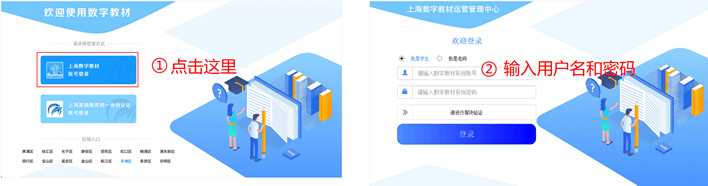 图1-4-1 上海数字教材账号登录
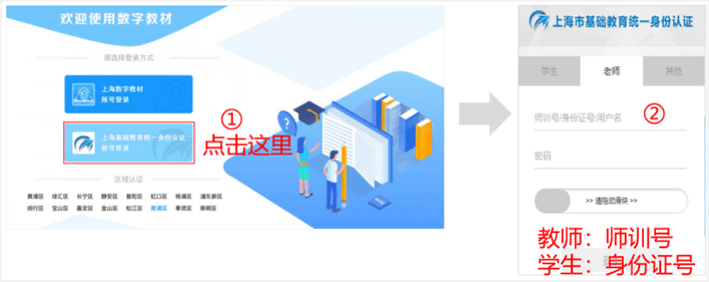 图1-4-2上海基础教育统一身份认证登录
 下载教材。
下载教材。 图2-1-1 常用课本
 图2-2-1 所有课本
 图2-3-1 资源中心
 图2-4-1 用户服务
 图3-1-1 课本页面功能概览
 按钮,显示教材的具体章节。选择任意一课时或输入页码,将会直接跳转到相应页面。双页模式下均可以查看目录。
 图3-1-2 教材目录
 功能,对所阅读的页面进行操作。
 功能,可隐藏全部笔记,只显示所阅读教材页面的原文。
 ,打开笔记工具。笔记工具包括自由画笔、插入文本、插入图片、插入视频、插入录音等五个功能。
 图4-1-1 笔记工具
 ,可在课本页面进行重点圈划、内容标注等操作,同时可以调整画笔颜色、粗细。您可以使用橡皮擦擦除部分划痕,也可以对当前页面的全部划痕进行一键擦除。
 图4-1-2 自由画笔
 按钮,在教材上选择笔记插入位置后,将会弹出输入框,填写文字内容,点击保存,即可完成文本插入。目前文本框的输入字数上限为500字。
 图4-1-3 插入文本
 按钮,点击选择笔记插入位置,弹出图片来源选择框,可以选择从相册中添加图片,或是拍摄照片进行上传。单个文件的大小限制在200MB以内。
 图4-1-4 插入图片
 ,在教材上选择视频的插入位置后,将会弹出视频来源选择框后,选择从相册中添加视频,或是拍摄视频进行上传,点击保存即可完成视频插入。目前单个文件的大小限制在200MB以内。
 ,在教材上选择录音插入的位置后,将会跳出录音框,根据需要选择暂停、保存、重录,点击保存后,即可完成录音插入。目前单个文件的大小限制在200MB以内。
 图4-1-6 插入录音
 图4-1-7 划线笔记
 图4-1-8 划线属性编辑
 ,用户可以查看笔记列表,列表分为“本地笔记”,“我的云笔记”,“共享笔记”三部分。
 图4-2-1 笔记搜索
 图4-2-2 笔记删除
 图4-2-3 笔记筛选
 图4-2-4 标签管理
 ,选择需要上传的笔记,再点击左下方的“上传至云笔记”按钮,选择“上传至我的云笔记”就可以把本地笔记上传到云端。
 ,换一台设备可以查看并导入到本地。如已上传的笔记发生修改,则需要再次上传。
 图4-2-5 上传到云笔记
 图4-2-5 上传到云笔记
 ,选择“共享给学生/老师”,点击“确认”,即可完成笔记的共享。学生若要把笔记共享到教师指定的文件夹,则需与“4.2.3.1 创建任务”功能协作完成,具体说明见“4.2.3.1 创建任务”。
 图 4-2-6 师生之间共享笔记
 图 4-2-6 师生之间共享笔记
 图4-2-7 导入本地
 ,先勾选需要导出的word的笔记条目,再点击最下方
  ,导出成功后,软件会自动跳转至系统默认浏览器下载word文件。
 按钮。点击按钮,将会弹出匹配的教材列表,依据需要选择导入的教材,将云笔记全部导入到当前教材中。师生可以将同一学科、同一年级、同一学期、不同学年的教材的云笔记导入到当前教材中使用。
 图4-2-8导入其他教材
 图4-2-8导入其他教材
 ,输入任务名称,勾选所属班级,设定完成日期,即可创建一个任务文件夹。
 图4-2-9 教师创建任务
 ,将笔记、文本、附件等内容共享给老师,并选择老师指定的文件夹。
 图4-2-10教师查看学生提交情况
 ,可以将别人共享给我的笔记移动到相应文件夹中。此功能对教师账号开放。
 ,可以把我共享给别人的笔记撤销。学生共享给教师的笔记,只能撤销点对点的单条笔记,24小时内有效;教师共享给学生的笔记,全部可以撤销,无时间限制。
 图4-2-11 共享笔记撤销
 图5-1-1 点击按钮进入“诊断与练习”
 图5-1-2 习题页面
 图5-1-3 查看学习指导
 ,来调节页面文字大小,支持三种不同大小的字号。
 ,进行即时反馈。
 可重答本课时习题;点击按钮,
 可实现单题重答。如图5-1-4。
 图5-1-4 本课时答题结果
 图5-1-5 全班学生统计结果
 图5-1-6 只看答错
 ,则可查看该学生所有题目的答题情况。
 图5-1-7 某一题统计结果
 可查看学习指导及习题编制详情。如图5-1-8。
 图5-1-8 习题详情
 按钮,将会放大显示习题内容,主要供展示使用。点击“收起”按钮,可关闭讲解模式。如图5-1-9。
 图5-1-9 讲解模式
 图5-2-1 同步练习
 图1 点击“快速编题”,开始编制习题
 图2 选择基本信息
 图3 编制详细内容
 图4 预览题目
 图5 发布习题至班级
 ,进入英语学科点读页面。您可以点击目录,翻到相关章节,进行点读、复读、连读。如图1、2。
 图1 点击上方“点读”功能,进入点读页面
 图2 英语教材连续、复读、点读
 图1:资源中心——辞海
 图2:《地理》学科专属词条
 图3:《地理》词条分类
 图4:《语文》词条详情页
 图1 设置页面
 图2 教师加入班级
 图3 修改密码、修改登录名