第一章 阅读软件安装和运行
1.1.运行环境
1.1.1适配硬件要求
-
名称最低配置推荐配置
-
处理器英特尔奔腾双核 2.0GHz英特尔酷睿 i5 双核 2.0GHz 以上
-
系统内存2GB4GB 及以上
-
硬盘容量100GB200GB 及以上
-
网卡有线或无线有线或无线
1.1.2适配软件要求
-
名称最低配置推荐配置
-
操作系统Windows 7Windows 8.1/10
-
运行环境Microsoft Visual C++ Redistributable(2005/2008)Microsoft Visual C++ Redistributable(2005/2008)
-
OfficeOffice 97Office 2010 以上
-
系统播放器支持 MP3、MP4、WMV、 AVI、SWF 等文件格式支持 MP3、MP4、WMV、 AVI、SWF 等文件格式
此外,主要适配分辨率:1366*768,1920*1080,1600*900及surface book。
 ,下载Windows版安装包,运行EXE程序即可安装数字教材阅读软件。如图1-2-1。
 图 1-3-1 下载阅读软件
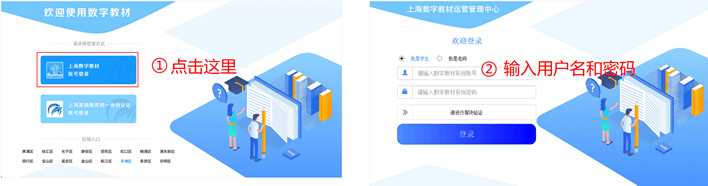 图1-3-1 上海数字教材账号登录
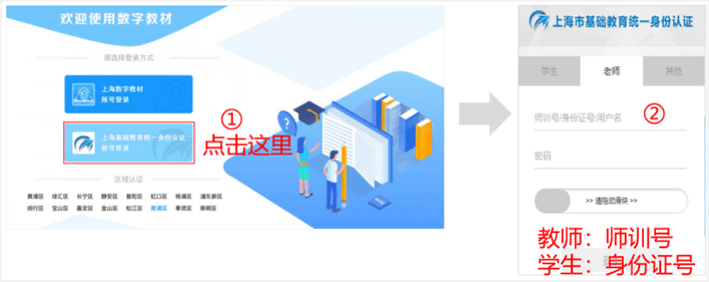 图1-3-2上海基础教育统一身份认证登录
 下载教材。如图2-1-1。
 图 2-1-1 常用课本
 图 2-2-1 所有课本
 图 2-3-1 资源中心
 图 2-4-1 用户服务
 图 3-1-1 打开数字教材
 ,显示教材的具体章节。选择任意一课时或输入页码,将会直接跳转到相应页面。双页模式下均可以查看目录。如图3-1-2。
 图 3-1-2 点击课本目录,跳转到相应章节
 功能,对所阅读的页面进行操作。
 功能,可以将全部笔记隐藏,只显示所阅读教材页面的原文。
 功能,对教材页面进行放大或缩小,将页面调整到适合自己阅读的尺寸。
  图4-1-1 给教材划线、高亮、添加批注
 图4-1-1 给教材划线、高亮、添加批注
 图 4-1-2 使用自由画笔圈划
 按钮,在教材上选择笔记插入的位置后,将会弹出文本输入框,填写文字内容,点击保存,即可完成文本插入。文本图标将自动显示在插入的位置,您可以根据需要,将文本图标拖至页面任意位置。目前文本输入字数上限为500字,支持网页链接输入。
 图 4-1-3 插入文本
 按钮,在教材上选择附件插入的位置后,将弹出来源选择框,选择相应的文件进行上传,点击保存即可完成附件资源插入。目前支持文档、图像、音视频和Flash等格式,单个文件的大小在200MB内。此外,还可以给附件添加批注和标签。如图4-1-4。
 图 4-1-4 插入多种类型的附件
 图 4-2-1 本地笔记管理
 ,输入笔记内容包含的关键字后,就可以看到相应的搜索结果。如图4-2-2。
 图 4-2-2 搜索笔记
 ,可以根据笔记目录、时间、类型、标签进行筛选,筛选完成后,可以对笔记进行操作。如图4-2-3。
 图 4-2-3 筛选笔记
 ,可以对本教材所有标签进行新增、编辑或者删除。
 图 4-2-4 新增、编辑、删除标签
 ,选择需要上传的笔记,再点击最下方的
  ,就可以把本地笔记上传到云端。
 ,换一台电脑可以查看并导入到本地。如已上传的笔记发生修改,则需要再次上传。如图4-2-5。
 图 4-2-5 上传云笔记
 ,选择一条或多条笔记,再选择共享的对象即可。如图4-2-6。
 图4-2-6 师生之间共享笔记
 ,可以对某几条或者全部笔记进行删除。
 图4-2-7 我的云笔记
 ,可以更新云端笔记列表,方便查看笔记内容。
 ,先勾选需要导入的笔记条目,再点击最下方
  ,系统提示成功后,您就可以在本地笔记的查看到已导入的笔记了(笔记导入后,位置不会发生更改)。
 图4-2-8 云笔记的共享
 图4-2-8 云笔记的共享
 ,先勾选需要导出的word的笔记条目,再点击最下方
  ,导出成功后,软件会自动跳转至系统默认浏览器下载word文件。导出的附件,可以复制链接到浏览器查看、保存。如图4-2-9。
 图 4-2-9 导出云笔记到word
 图4-2-10 导入其他教材笔记
 图4-2-10 导入其他教材笔记
 图4-2-11 共享笔记
 ,输入任务名称,勾选所属班级,设定完成日期,即可创建一个任务文件夹。如图4-2-12。
 图 4-2-12 教师创建任务
 ,将笔记、文本、附件等内容共享给老师,并选择老师指定的文件夹。如图4-2-13。
 图 4-2-13 学生把笔记共享给老师指定的文件夹
 图 4-2-14 教师浏览学生的提交进度
 ,可以将别人共享给我的笔记移动到相应文件夹中。此功能对教师账号开放。如图4-2-15。
 图 4-2-15 移动笔记至相应文件夹
 ,可以把我共享给别人的笔记撤销。如图4-2-16。共享给教师的笔记,只能撤销点对点的单条笔记,24小时内有效;教师共享给学生的笔记,全部可以撤销,无时间限制。
 图 4-2-16 撤销我共享的笔记
 图5-1-1 点击按钮进入“诊断与练习”
 图5-1-2 习题页面
 图5-1-3 查看学习指导
 ,来调节页面文字大小,支持三种不同大小的字号。
 ,进行即时反馈。
 可重答本课时习题;点击按钮,
 可实现单题重答。如图5-1-4。
 图5-1-4 本课时答题结果
 图5-1-5 全班学生统计结果
 图5-1-6 只看答错
 ,则可查看该学生所有题目的答题情况。
 图5-1-7 某一题统计结果
 可查看学习指导及习题编制详情。如图5-1-8。
 图5-1-8 习题详情
 按钮,将会放大显示习题内容,主要供展示使用。点击“收起”按钮,可关闭讲解模式。如图5-1-9。
 图5-1-9 讲解模式
 图5-2-1 同步练习
 图1 点击“快速编题”,开始编制习题
 图2 选择基本信息
 图3 编制详细内容
 图4 填空题
 图5 连线题
 图6 预览题目
 图7 发布习题至班级
 ,进入英语学科点读页面。您可以点击目录,翻到相关章节,进行点读、复读、连读。如图1。
 图1 点击上方“点读”功能,进入点读页面
 图2 英语教材连续、复读、点读
 图1:资源中心——辞海
 图2:《地理》学科专属词条
 图3:《地理》词条分类
 图4:《语文》词条详情页
 ,可查阅当前账号的个人信息、版本更新、快捷键说明、服务电话等信息,还可以修改用户名和密码。
 图1 设置页面
 图2 教师加入班级
 图3 修改密码、修改登录名
 图4 各功能对应的快捷键